Memaparkan catatan dengan label TUTORIAL. Papar semua catatan

Cara Buat Kotak Search Cantik di Blogger

Cara Buat Kotak Search Cantik di Blogger

Tutorial ringkas untuk menambah kotak carian yang kemas, moden dan mesra pengguna di blog Blogger.


Kotak Search atau kotak carian merupakan salah satu fungsi penting dalam sesebuah blog. Dengan adanya kotak carian, pembaca boleh mencari artikel atau kandungan tertentu dengan lebih mudah tanpa perlu membuka satu persatu halaman blog.

Dalam tutorial kali ini, kita akan membuat sebuah kotak search moden berbentuk bujur dengan butang carian berwarna hitam. Rekaan ini sesuai digunakan pada kebanyakan template Blogger kerana tampil ringkas, bersih dan responsif.

🔍 Contoh Kotak Search

📌 Cara Memasang Kotak Search

Langkah 1: Buka dashboard Blogger anda.

Langkah 2: Pilih menu Tata Letak (Layout).

Langkah 3: Klik Tambah Gadget pada bahagian yang anda mahu.

Langkah 4: Pilih gadget HTML/JavaScript.

Langkah 5: Masukkan kod berikut ke dalam ruangan kandungan.

💻 Kod HTML Kotak Search

<style>
.search-blog {
  max-width: 500px;
  margin: 15px auto;
  display: flex;
  background: #fff;
  border: 1px solid #ddd;
  border-radius: 50px;
  padding: 5px;
  box-shadow: 0 3px 12px rgba(0,0,0,.08);
}

.search-blog input {
  flex: 1;
  border: none;
  outline: none;
  padding: 12px 18px;
  font-size: 15px;
  background: transparent;
}

.search-blog button {
  border: none;
  background: #000;
  color: #fff;
  padding: 0 22px;
  border-radius: 50px;
  font-weight: bold;
  cursor: pointer;
}

.search-blog button:hover {
  opacity: .8;
}
</style>

<form class="search-blog" action="/search" method="get">

  <input
    type="search"
    name="q"
    placeholder="Cari dalam blog..."
    aria-label="Cari dalam blog"
    required="required" />

  <button type="submit">🔍 Cari</button>

</form>

⚠️ Jika Keluar Error SAXParseException

Jika anda memasukkan kod ke dalam Theme → Edit HTML Blogger dan mendapat error seperti di bawah:

org.xml.sax.SAXParseException
Attribute name "required" associated with an element type "input" must be followed by the '=' character.

Ini biasanya berlaku kerana template Blogger menggunakan format XML yang lebih ketat berbanding HTML biasa.

Dalam HTML biasa, kita boleh menulis:

required

Tetapi dalam XML Blogger, lebih selamat menggunakan:

required="required"

Begitu juga, tag <input> perlu ditutup dengan format XML:

/>

💡 Tips Penting

  • Gunakan required="required" jika kod dimasukkan dalam template XML Blogger.
  • Pastikan tag kosong seperti <input> ditutup dengan />.
  • Jika kod dimasukkan melalui gadget HTML/JavaScript, pastikan kod tidak bercanggah dengan CSS template.
  • Uji kotak search selepas pemasangan dengan mencari tajuk artikel yang memang terdapat dalam blog.
  • Gunakan placeholder yang ringkas seperti "Cari dalam blog..." supaya pembaca mudah memahami fungsi kotak tersebut.

Kesimpulan

Dengan menggunakan kod ringkas ini, anda boleh menambah kotak search yang lebih cantik dan moden ke dalam blog Blogger. Fungsi ini bukan sahaja menjadikan blog kelihatan lebih kemas, malah memudahkan pembaca mencari kandungan yang mereka perlukan.

Semoga tutorial ini membantu anda memperkemaskan lagi reka bentuk blog dan memberikan pengalaman yang lebih baik kepada para pembaca.

Selamat mencuba! 🔍✨
Jadikan blog anda lebih kemas, moden dan mudah digunakan.
Random Post

Random Post yang akan pilih satu entri secara rawak dan terus bawa pembaca ke artikel tersebut.

🎲 Baca Artikel Rawak

<a href="#" onclick="randomPost(); return false;">
  🎲 Baca Artikel Rawak
</a>

<script>
function randomPost() {
  fetch('/feeds/posts/default?alt=json&max-results=500')
    .then(response => response.json())
    .then(data => {
      var posts = data.feed.entry;
      var random = Math.floor(Math.random() * posts.length);
      var link = posts[random].link.find(function(l) {
        return l.rel === 'alternate';
      });
      window.location.href = link.href;
    })
    .catch(function(error) {
      alert('Maaf, artikel rawak tidak dapat dibuka.');
    });
}
</script>

Versi butang cantik

<button onclick="randomPost()" style="

  background:#000;

  color:#fff;

  border:none;

  padding:12px 20px;

  border-radius:8px;

  cursor:pointer;

  font-size:15px;

  font-weight:bold;

">

  🎲 Random Post

</button>


<script>

function randomPost() {

  fetch('/feeds/posts/default?alt=json&max-results=500')

    .then(response => response.json())

    .then(data => {

      var posts = data.feed.entry;

      var randomPost = posts[Math.floor(Math.random() * posts.length)];

      var postLink = randomPost.link.find(function(link) {

        return link.rel === 'alternate';

      });

      window.location.href = postLink.href;

    });

}

</script>

Cara guna: Letakkan kod ini dalam HTML/JavaScript Gadget Blogger. Apabila pembaca klik 🎲 Random Post, mereka akan dibawa ke salah satu entri blog secara rawak.


Link untuk diletakkan dalam Navbar Blogger,

<a href="javascript:randomPost();">🎲 Random Post</a>

Atau

<a href="#" onclick="randomPost(); return false;">🎲 Random Post</a>

Label widget dengan drop-down menu

Cara buatkan versi label widget dengan drop-down menu — bila klik, senarai label akan turun perlahan. Ini sesuai kalau sidebar blog nak nampak kemas tapi tetap mudah pilih label.


1. Versi drop-down label widget yang bila pilih label, dia akan buka tab baru.


<!-- Widget Label Drop-Down #JMBELOG -->

<style>

  .jmbelog-dropdown {

    font-family: 'Poppins', sans-serif;

    background: #f0f8ff;

    border-radius: 12px;

    padding: 16px 20px;

    max-width: 280px;

    box-shadow: 0 4px 15px rgba(11,67,92,0.1);

  }

  .jmbelog-dropdown h3 {

    font-family: 'Merriweather', serif;

    font-size: 18px;

    margin-bottom: 8px;

    color: #064860;

  }

  .jmbelog-select {

    width: 100%;

    padding: 10px;

    border-radius: 8px;

    border: 1px solid #bfe3ff;

    font-size: 14px;

    background: white;

    color: #064860;

    cursor: pointer;

  }

  .jmbelog-select:hover {

    border-color: #1a85ff;

  }

</style>


<div class="jmbelog-dropdown">

  <h3>Pilih Label</h3>

  <select class="jmbelog-select" onchange="if(this.value) window.open(this.value, '_blank')">

    <option value="">-- Pilih --</option>

    <option value="/search/label/Monolog%20Jiwa">Monolog Jiwa</option>

    <option value="/search/label/Monolog%20Pagi%20Khamis">Monolog Pagi Khamis</option>

    <option value="/search/label/Monolog%20Khas%20Jumaat">Monolog Khas Jumaat</option>

    <option value="/search/label/Ucapan%20Jiwa">Ucapan Jiwa</option>

    <option value="/search/label/Refleksi">Refleksi</option>

    <option value="/search/label/Puisi%20Jiwa">Puisi Jiwa</option>

    <option value="/search/label/Kehidupan">Kehidupan</option>

    <option value="/search/label/Keadilan">Keadilan</option>

    <option value="/search/label/Nilai%20Hidup">Nilai Hidup</option>

    <option value="/search/label/Catatan%20Kehidupan">Catatan Kehidupan</option>

  </select>

</div>


2. Versi drop-down label widget yang bila pilih label, dia akan buka dalam halaman yang sama — tak buka tab baru.


<!-- Widget Label Drop-Down #JMBELOG (Halaman Sama) --> <style> .jmbelog-dropdown { font-family: 'Poppins', sans-serif; background: #f0f8ff; border-radius: 12px; padding: 16px 20px; max-width: 280px; box-shadow: 0 4px 15px rgba(11,67,92,0.1); } .jmbelog-dropdown h3 { font-family: 'Merriweather', serif; font-size: 18px; margin-bottom: 8px; color: #064860; } .jmbelog-select { width: 100%; padding: 10px; border-radius: 8px; border: 1px solid #bfe3ff; font-size: 14px; background: white; color: #064860; cursor: pointer; } .jmbelog-select:hover { border-color: #1a85ff; } </style> <div class="jmbelog-dropdown"> <h3>Pilih Label</h3> <select class="jmbelog-select" onchange="if(this.value) window.location.href=this.value"> <option value="">-- Pilih --</option> <option value="/search/label/Monolog%20Jiwa">Monolog Jiwa</option> <option value="/search/label/Monolog%20Pagi%20Khamis">Monolog Pagi Khamis</option> <option value="/search/label/Monolog%20Khas%20Jumaat">Monolog Khas Jumaat</option> <option value="/search/label/Ucapan%20Jiwa">Ucapan Jiwa</option> <option value="/search/label/Refleksi">Refleksi</option> <option value="/search/label/Puisi%20Jiwa">Puisi Jiwa</option> <option value="/search/label/Kehidupan">Kehidupan</option> <option value="/search/label/Keadilan">Keadilan</option> <option value="/search/label/Nilai%20Hidup">Nilai Hidup</option> <option value="/search/label/Catatan%20Kehidupan">Catatan Kehidupan</option> </select> </div>

Cara guna:

  1. Salin kod ini.

  2. Blogger → Tata Letak → Tambah Gadget → HTML/JavaScript.

  3. Tampal kod, simpan, dan letakkan di sidebar.

  4. Bila pembaca klik drop-down, label akan buka dalam tab baru.

Selamat mencuba...

Cara Membuat Scroll Box di Postingan Blog

Cara Membuat Scroll Box di Postingan Blog

Untuk membuat scroll box dalam postingan blog (contohnya di Blogger), kamu boleh gunakan HTML ringkas yang akan menjadikan sebahagian teks dalam entri boleh di-scroll. Ini sangat berguna untuk meletakkan petikan panjang, kod, atau puisi, agar kelihatan kemas dan tidak terlalu memanjangkan post.


Contoh Kod Scroll Box:

<div style="border:1px solid #ccc; padding:10px; width:100%; height:150px; overflow:auto; background:#f9f9f9;">

Tulis teks kamu di sini. Kamu boleh masukkan puisi, kata-kata panjang, atau apa-apa sahaja.

Jika terlalu panjang, bahagian ini akan muncul scrollbar secara automatik.

Contohnya:

Baris pertama,

Baris kedua,

Baris ketiga,

dan seterusnya...

</div>


Penjelasan Ringkas:

  • border: Garis luar kotak (boleh diubah warna dan ketebalan).

  • padding: Ruang dalam antara teks dan sempadan kotak.

  • width: Lebar kotak (boleh guna 100% supaya ikut saiz post).

  • height: Tinggi kotak. Tukar ikut keperluan.

  • overflow:auto: Menjadikan scroll muncul jika kandungan melebihi tinggi yang ditetapkan.

  • background: Warna latar belakang kotak (boleh tukar ke #ffffff, #e0f7fa, dll).


Contoh Scroll Box Gaya Lebih Elegan:


"Kadang-kadang, aku hanya ingin diam. Membiarkan dunia berlalu tanpa perlu aku jelaskan apa-apa. Ada luka yang tak perlu disebut. Ada tangis yang tak perlu dipujuk. Dan ada perasaan… yang cuma ingin difahami dari kejauhan."


Cara Letak di Blogger:

  1. Buka Post → pilih HTML mode (bukan Compose).

  2. Salin kod scroll box di atas dan tampal ke mana-mana bahagian post.

  3. Simpan dan lihat hasilnya.


Selamat mencuba...

Butang Kembali ke Atas (Back to Top Button) untuk Blogger

Butang Kembali ke Atas (Back to Top Button) untuk Blogger

Langkah 1: Masuk dan Edit HTML Blogger

  1. Log masuk ke akaun Blogger anda.

  2. Pergi ke menu Tema.

  3. Klik Edit HTML.

  4. Cari kod </body> di bahagian bawah (gunakan Ctrl + F untuk cari dengan cepat).


Langkah 2: Tampalkan Kod Ini Sebelum </body>

 <!-- Mula: Butang Kembali ke Atas -->

<a href="#" id="butang-ke-atas" title="Kembali ke atas">&uarr;</a>
<style>
#butang-ke-atas {
  position: fixed;
  bottom: 40px;
  right: 40px;
  display: none;
  background: #3498db;
  color: white;
  padding: 10px 15px;
  font-size: 18px;
  border-radius: 5px;
  text-align: center;
  z-index: 1000;
  cursor: pointer;
  text-decoration: none;
  box-shadow: 0 2px 5px rgba(0,0,0,0.3);
}
#butang-ke-atas:hover {
  background: #2980b9;
}
</style>
<script>
  // Paparkan/sembunyikan butang
  window.addEventListener('scroll', function() {
    var scrollBtn = document.getElementById('butang-ke-atas');
    if (window.scrollY > 300) {
      scrollBtn.style.display = 'block';
    } else {
      scrollBtn.style.display = 'none';
    }
  });

  // Tatal ke atas dengan lancar
  document.addEventListener('DOMContentLoaded', function() {
    var scrollBtn = document.getElementById('butang-ke-atas');
    scrollBtn.addEventListener('click', function(e) {
      e.preventDefault();
      window.scrollTo({top: 0, behavior: 'smooth'});
    });
  });
</script>
<!-- Tamat: Butang Kembali ke Atas -->

Langkah 3: Simpan Tema

Setelah menampal kod di atas, klik Simpan atau Save di bahagian atas kanan skrin.


Nota Tambahan:

  • Anda boleh menukar warna butang (ruangan background dan hover) supaya selaras dengan tema blog anda — contohnya biru pastel untuk gaya #JMBELOG.

  • Anda juga boleh ubah simbol &uarr; kepada teks seperti "Kembali ke Awal" atau gunakan simbol lain seperti ⬆️ atau 💫 untuk kelihatan lebih lembut dan puitis.

Widget "related posts" ringkas untuk blog

"Related post" atau posting terkait adalah fitur yang biasanya ditemukan di blog atau situs web yang menampilkan artikel atau konten yang relevan dengan apa yang sedang dibaca oleh pengunjung. Tujuannya adalah untuk memberikan rekomendasi konten yang mirip atau berhubungan, agar pembaca lebih banyak mengakses artikel lainnya di situs tersebut.

Misalnya, jika seseorang membaca artikel tentang "Tentang Saya", di bagian bawah artikel tersebut mungkin akan muncul daftar related posts seperti:

Related Posts

Fitur ini membantu meningkatkan waktu kunjungan pembaca di situs, sekaligus membantu pemilik situs untuk meningkatkan traffic dengan menawarkan konten yang relevan.


Widget "related posts" ringkas untuk blog boleh rujuk sini


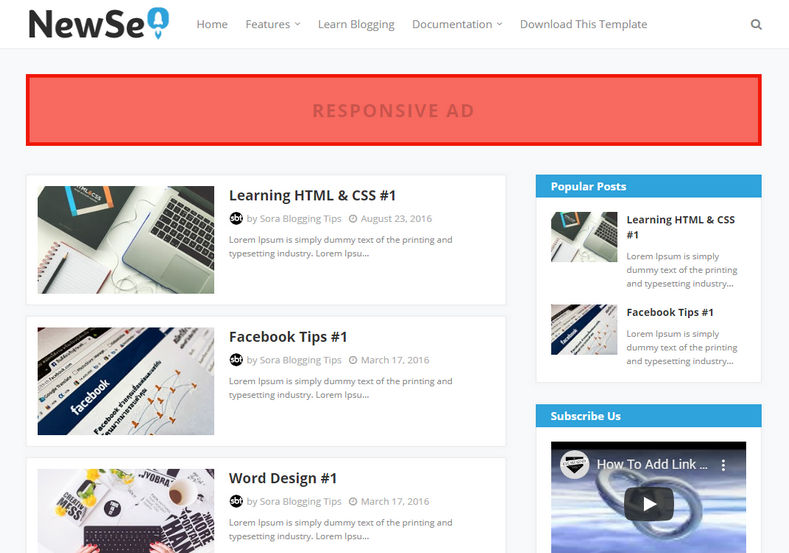
    New SEO Blogger Template

    New Seo Blogger Template is a professionally designed very fast loading responsive simple theme with highly optimized codes and layout structure.

    Salam jumaat sayang-sayang semua.
    Semoga sihat semuanya.

    Blog berwajah baru. 
    Mesti ada yang berkata-kata dalam hati, "template baru lagi"

    Saja tukar suasana...

    Template dari gooyaabi. Boleh download di sini

    Jom join giveway ini....

    TUTORIAL SCROLL BAR PADA BLOG ARCHIVE

    mula2 pergi ke
    DASHBOARD > DESIGN > EDIT HTML > TICK EXPAND WIDGET TEMPLATES

    cari kod seperti ini (ctrl F untuk memudahkan pencarian)
    <div class='widget-content'>
    <div id='ArchiveList'>
    copy kod dibawah
    <div style='overflow:auto; width:ancho; height:220px;'>
    dan gantikan pada kod yang berwarna merah tadi seperti ini
    <div style='overflow:auto; width:ancho; height:220px;'>
    <div id='ArchiveList'>

    220px adalah ketinggian kotak scroll
    anda boleh mengurangkan atau menambah jumlah tersebut mengikut kesesuaian..

    preview dulu,kalau puas hati baru save

    Kredit : ini blog bui


    Tutorial : Cara Letak Page FB Di Blog

    STEP #1

    Dapatkan URL fb page anda seperti di bawah:

    copy URL seperti di dalam arrow berwara merah

    STEP #2


    Kemudian paste URL fb pages anda di  SINI (rujuk gambar di bawah)

    Setelah selesai set up di sini, klik GET CODE.


    Ini Setting fb page ena yang di masukkan ke aeinnamusa.com


    STEP #3


    Copy kedua-dua link ini dan paste di html/javascript dan klik SAVE!


    DASH BOARD/DESIGN >>  LAYOUT >> ADD GADGET >> HTML/JAVA SCRIPT


    Copy kedua-dua code dan paste di html/javascript blog anda.

    STEP #4


    Preview dulu, kalau puas hati , boleh la SAVE ARRANGEMENT!


    Kredit: Aeinna Musa

    Tutorial: Cara Membuat Sitemap Satu Label Saja di Blogger

    Cara Membuat Sitemap Satu Label Saja di Blogger

    cara membuat sitemap satu label di blogger 1

    Kodenya dibawah ini:

    <style type="text/css">
    #penaindigocom{background:#fff;width:99%;margin:5px auto;border:1px solid #2D96DF;
    -webkit-box-shadow:4px 4px 8px 2px rgba(0,0,0, 0.2);
    -moz-box-shadow:4px 4px 8px 2px rgba(0,0,0, 0.2);
    box-shadow:4px 4px 8px 2px rgba(0,0,0, 0.2);}
    judule{color:#FFF;font-weight:bold;margin:0 -5px;
    padding:1px 0 2px 11px;background: #3498DB;
    border:1px solid #2D96DF;
    border-radius:4px;-moz-border-radius:4px;
    -webkit-border-radius:4px;box-shadow:3px 3px 1px #bbb;
    -moz-box-shadow:3px 3px 1px #bbb;-webkit-box-shadow:3px 3px 1px #bbb;display:block;}
    ol{font-weight:normal;background:#fff;margin-left: 35px;}
    ol li{border-bottom: #ddd 1px dotted;margin-right:5px;padding:3px}
    </style>
    <div id="penaindigocom">
    <script src="https://cdn.jsdelivr.net/gh/penaindigo/pi-project@ce599c1082b28f589ee0582485dc661a3f9ba15c/sitemapsatulabel.js">
    </script>
    <judule>Blogging</judule>
    <ol>
    <script src="/feeds/posts/default/-/Blogger?orderby=published&amp;alt=json-in-script&amp;callback=startpost&amp;max-results=999">
    </script>
    </ol>
    </div>
    

    Keterangan:

    • Blogging: Judul Label
    • Blogger: Nama Label

    Cara Memasang Sitemap Per Label (Kategori) di Blogger

    1. Silahkan login akun Blogger.
    2. Kemudian pilih menu Pages lalu pilih New page
    3. Kemudian pilih mode HTML
    4. Silahkan isi judul page dengan Sitemap atau Daftar isi
    5. Lalu masukkan kode diatas pada kolom HTML
    6. Terakhir klik Publish dan lihat hasilnya.cara membuat sitemap satu label di blogger 3

    PenaindiGo , GitHub